Kamis, 24 Oktober 2013

Tutorial menginstal linux di virtualbox


Langkah pertama adalah :
  • Pilih menu
  • Lalu pilih accessories
  • Lalu pilih virtualbox
Tampilan menu virtualbox


Untuk membuat virtual Box klik New


Langkah selanjutnya klik Next.


Kemudian berikan nama VM dan Type sistem operasinya.Berikut ini contohnya
Name : Alfin
Operating System : Linux
Version : Ubuntu
Untuk melanjutkan klik Next


Base Memory Size adalah memory yang digunakan untuk menjalankan sistem operasi virtual. Pada
pilihan ini anda dapat menentukan sendiri berapa memory yang akan digunakan untuk menjalankan
sistem operasi virtual tersebut.Semakin besar memory base yang kita berikan, maka semakin cepat
sistem operasi tersebut berjalan. Akan tetapi anda jangan memberikan base memory melebihi ukuran memory yang terpasang di komputer. Untuk melanjutkan kli Next.


Pada menu Virtual Harddisk menggunakan setting default saja. Untuk melanjutkan klik Next.


Pada gambar menu di atas ini pilih File Type VDI, untuk membuat virtual os nya.
Klik Next untuk melanjutkan.

 
Untuk Storage details pilih Dynamically allocated untuk melanjutkan klik Next.

 
menentukan lokasi tempat virtual os pada Location.dan menentukan sizenya. Untuk melanjutkan klik Next.

 
Kemudian klik Create.

Kemudian klik Create. Kalau sudah, anda akan mendapatkan tampilan seperti berikut ini.

 
Kemudian sebelum penginstalan kita harus menseting terlebih dahulu,pilih setings pojok kiri,kemudian akan tampil seperti ini:


Setelah tampil seperti di atas pilih storage => empty
 
Pada Attributes, menu CD/DVD Drives klik icon CD nya dan cari lokasi iso Linuxnya.


Setelah mendapatkan iso linuknya kemudia open/ok


Kalau sudah, maka tulisan Empty berubah menjadi linukmint-14-mate-dvd-32bit Kemudian klik OK


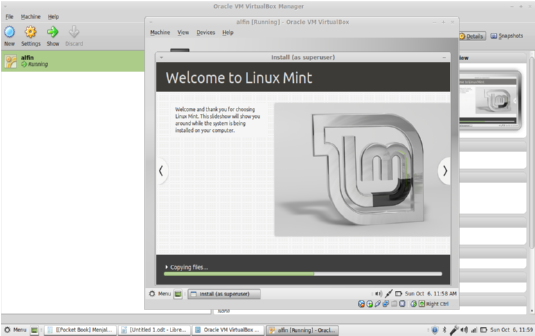
kemudian klik star untuk mulai penginstalan


Tampilan pertama pas penginstalan di virtualbox seperti di atas,langsung saja klik instal linux mint.


Kemudian pemilihan bahasa seperti yang kita mau.lalu continue
 
Kemudian klik continue,pada gambar di atas


Kemudian pilih somthing else,lalu pilih continue
Kemudian membuat partision baru,seperti gambar di atas,klik new partison table
Lalu akan muncul seperti dibawah ini,,kemudian klik continue


Kemudian isi jumpah partisionnya sesuai yang dibutuhkan,dan di kolom mount point pilih (/),lalu klik ok

 
Lalu pilih free space kemudian pilih add akan tampil seperti diatas,lalu isikan new partion nya,lalu di kolom use as nya pilih sweap area.kemudian klik ok
 
Maka akan tampil seperti di atas.sekarang tinggal menginstal,klik isntal now
Jalan kan instal sampe selesai
 
Kemudian isi nama komputer dan paswordnya kalo mau pake pasword sih!! Kemudian klik continue


penginstalan selesai.kemudian akan tampil seperti dibawah ini,lalu pilih restart now
 
Virtual box linuk mint selesai dan siap digunakan


 sekian tutorial menginstal os linuk dengan virtualbox ^-^ Salam Samba Lado

isntall backtrac 5


Salam linuk buat temen2 semua.. ngobrolin Backtrack itu ialah, OS Linux yang installernya biasanya dibagikan secara gratis kalo kita ikut seminar yang berbau hacking. Backtrack menyediakan tools attacking/hacking didalamnya yang sangat lengkap menurut saya. Untuk yang belum punya bisa didownload disini :http://www.backtrack-linux.org/.
Dipost ini saya akan menjelaskan cara install Backtrack, saya menggunakan Backtrack 5 R3 Gnome. Selain menggunakan kata - kata, saya juga menambahkan gambar saat proses installasinya.
Berikut adalah cara install Backtrack 5 R3  :


Insert media installasi (DVD/FlashDisk) ke PC anda, tunggu sampai tampilan seperti ini :

tekan  enter,

 
Ketik Startx (Fungsi Startx adalah untuk memulai / memunculkan GUI Backtrack 5 R3 Gnome) 

 
Pilih BackTract Text - Default Boot Text Mode, click enter,

Click Install BackTrack, 


Pilih English, setelah itu click Forward, tunggu sampai setting up the clock selesai, 


Sesuaikan Religion dan Time Zone sesuai keinginan anda lalu click Forward, 


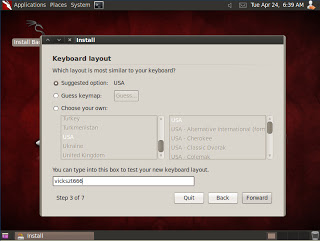
Pilih Keyboard layout yang anda inginkan. Lalu click Forward, 


Pilih Specify partitions manually (advanced), lalu click forward,

 
Click free space, lalu click Add,


Buat partisi ext4 dengan settingan sesuai yang ada digambar atas,
 kecuali size (isi sesuai kebutuhan anda) lalu click OK,


Buat partisi Swap dengan settingan sesuai yang ada digambar atas, 
kecuali size (isi sesuai kebutuhan anda) lalu click OK,

Pilih partisi yang bertype Ext4, lalu click Forward,

Click Install, tunggu sampai proses installasi selesai.


Click Restart Now,

 
Remove atau lepas media installasi (DVD/FlashDisk) dari PC/laptop anda, 
dan click enter.Maka PC/Laptop anda akan restart dan tunggu sampai tampilan seperti ini :

Isi Login dengan : root
dan isi Passwordnya dengan : toor
lalu ketik startx agar masuk ke dekstopnya, 
remove/delete shortcut "install BackTrack" yang ada pada dekstop. 
Proses instalasiBacktrack 5 R3 selesai.
HAL YANG HARUS DILAKUKAN SETELAH INSTAL BACKTRACK 5 R3
Hal yang pertama di lakukan adalah melakukan update/upgrade, tujuannya untuk 
memperbaharui system dan paket yang sudah terinstall sebelumnya,
 ok langsung saja buka terminal dengan cara Ctrl+Alt+T/Start+Accessories+Terminal 
 kemudian ketikkan perintah berikut di terminal anda.
1. apt-get update
2. apt-get upgrade
3. apt-get install update-manager
4. apt-get install synaptic
            Ubuntu-Software-Center lokasinya berada di
            Applications=>Ubuntu-software-Center
5. apt-get install software-center
6. Install dan Atur Compiz Fusion

       Untuk install ketikan saja

sudo apt-get install compiz

Untuk mengatur efek Compiz Fusion.
sudo apt-get install simple-ccsm

untuk effect extra :

sudo apt-get install compiz compizconfig-setting-manager 
compiz-fusion-plugin-extra compiz-fusion-pligins-main 
compiz-plugins

7. Office
     Windows dapat menggunakan Microsoft Office, 
sedang Linux memiliki OpenOffice.
     Install OpenOffice

sudo apt-get install openoffice.org

8. Ubuntu Tweak
   Ubuntu Tweak memudahkan kita untuk melakukan konfigurasi 
setting Linux kita, mulai dari install/uninstall aplikasi, 
membersihkan cache, melakukan setting compiz fusion, dll.
     Install Ubuntu Tweak
            sudo add-apt-repository ppa:ubuntu-tweak-testing/ppa && sudo apt-get update
            sudo apt-get install ubuntu-tweak
CARA INSTAL DRIVER INTEL DI BACKTRACK 5 R3

Pada tulisan saya kali ini saya ingin berbagi tentang cara menginstall driver intel di backtrack.
sebenarnya ini masalah yang pernah saya alami saat menggunakan compiz di backtrack, 

udah seminggu nyoba” oprek ternyata drivernya intel di laptop saya yang belum terinstal..
berikut cara menginstalnya :
1.      tambahkan dulu repositori intel :
            buka terminal lalu ketikan yang dibawah ini :
            add-apt-repository ppa:glasen/intel-driver
2.      lalu update dan upgrade
            apt-get update && apt-get upgrade
3.      selanjutnya tinggal di kernel dengan :
prepare-kernel-sources
cd /usr/src/linux
cp -rf include/generated/* include/linux/
4.      lalu reboot dan driver intel anda pun sudah terinstal di komputer anda

CARA INSTAL DRIVER ATI RADEON DI BACKTRACK 5 R3
Pertama-tama siapkan dahulu driver ati radeon sesuai versi vga masing-masing. 
Jangan lupa install driver intel dulu baru instal driver ati radeon (bagi yang punya 2 vga dalam computer / laptop)
1.      untuk 32bit or X86 ketikan perintah di terminal :
2.      untuk 64bit or X86_64 ketikan kode berikut di terminal :
wget -c http://www2.ati.com/drivers/linux/amd-driver-installer-12-1-x86.x86_64.run
3.      karena saya pakai  64 bit jadi prosesnya seperti dibawah ini:
Rubah permission'nya filenya dulu :
            chmod +x amd-driver-installer-12-1-x86.x86_64.run
4.      setelah itu tinggal kita run dengan :
./amd-driver-installer-12-1-x86.x86_64.run
5.      lalu reboot

CARA MENGATIFKAN AUDIO DI BACKTRACK 5 R3

Kali ini saya akan bebagi pengalaman saya, saya akan bercerita sedikit waktu pertama kali saya install backtrack saya mau putar musik ehhhh malah suara nya tidak ada. Maka solusinya adalah

1.      klik Start => System =>Preferences=>Startup Applications.
2.  Kemudian pilih Add dan isikan Name ="pulseaudio daemon"   kemudian pada Command langsung saja isikan "/usr/bin/pulseaudio" tanpa tanda kutip
   dan pada kolom terakhir isikan : " start the daemon "
3.      Jika sudah selanjutnya klik Add kemudian pilih Closekemudian Reboot Komputer anda.


CARA MENGATASI MASALAH VLC DAN GOOGLE CHROME DI BACKTRACK 5 R3

1.      agar vlc bisa di buka langsung aja buka terminal dan ketikan perintah berikut :

            root@bt:~#cd /usr/lib/chromium-browser

2.      kemudian ketikan perintah berikut :

            root@bt:~# hexedit /usr/bin/vlc
            maka akan muncul gambar number hexa, jangan khawatir, komputernya gx pa2x kok,
3.      kemudian kita pindahkan cursor ke huruf dengan cara menekan TAB
4.    jika cursor sudah berada di huruf selanjutnya tekanCTRL+S untuk search kemudian ketikan perintahGETEUID jika sudah ketemu gantikan kata kunci yang anda cari ganti dengan GETPPID jika sudah diubah sekarang tekan Ctrl+X untuk menyimpan. sekarang buka vlc anda dan lihat hasilnya.
5.      Begitu pula dengan google chrome, ketikan perintah berikut di terminal
 cd /usr/lib/chromium-browser
6.      Kemudian ketikan :
hexedit chromium-browser
7.      Dan caranya sama dengan vlc diatas tadi. : D
           Backtrack 5 siap di pakai!!

Cara Install Backtrack 5 r3

Setelah kemarin-kemarin saya Berbagi cara Install ubuntu, hal-hal yang dilakukan setelah install Ubuntu serta tutorial yang lainnya, kali ini saya akan berbagi tentang Linux BackTrack. Kali ini saya akan berbagi bagaimana cara Install Backtrack 5 r3.


BackTrack ditujukan untuk semua pemirsa dari profesional keamanan yang paling cerdas untuk pendatang baru dini untuk bidang keamanan informasi. BackTrack mempromosikan cara cepat dan mudah untuk menemukan dan update database terbesar koleksi alat keamanan to-date. Komunitas kami pengguna berkisar dari penguji penetrasi terampil di bidang keamanan informasi, pemerintah entitas, teknologi informasi, penggemar keamanan, dan individu baru untuk komunitas keamanan.
Umpan balik dari semua industri dan tingkat keterampilan memungkinkan kita untuk benar-benar mengembangkan solusi yang disesuaikan terhadap semua orang dan jauh melebihi apa yang pernah dikembangkan baik secara komersial dan tersedia secara bebas. Proyek ini didanai oleh Serangan Keamanan. Apakah Anda nirkabel hacking, mengeksploitasi server, melakukan penilaian aplikasi web, belajar, atau sosial-rekayasa klien, BackTrack adalah one-stop-shop untuk semua kebutuhan keamanan Anda.

Baiklah tidak usah-usah berlama-lama mungkin sobat sudah pensaran mau menginstall Bactrack 5 r3, dalam menginstall bactrack kita memulai dengan beberapa tahap den kita mulai dengan tahap pertama:

1. Siapkan DVD Backtrack 5 r3
2. masukkan DVD ke komputer kemudian Booting sehinngga tampil gambar seperti di bawah ini :

Cara Install Backtrack 5 r3 Dual Boot Dengan Windows
3. Setelah proses boot selesai makan akan tampil gambar seperti dibawah ini dan pilih "Backtrack Text - Default Boot Text Mode" :
Cara Install Backtrack 5 r3 Dual Boot Dengan Windows
4. tunggu hingga proses hingga tampil seperti di bawah ini, setelah muncul gambar seperi di bawah ini kemuidan ketik "startx" untuk mendapatakn mode GUI.
5. kemudian klik pada ikon "Install Backtrack" pada desktop
6. kemudian pilih bahasa yang kita iniginkan kemudian klik forward
7. Setelah itu sesuaikan Region dan Time Zone sesuai yang diinginkan kemudian klik forward.
8. Pilih layout keyboard sesuai yang diinginkan.
Cara Install Backtrack 5 r3 Dual Boot Dengan Windows
9. Disini ada 2 pilihan yaitu "Erase and use the entire disk" dan "Specify Partitions manually(advanced)". Jika kita ingin menggunakan semua data/hardisk pilih  "Erase and use the entire disk". Namun jika ingin mempartisi secara manual (membuat swap dan root) kita pilih "Specify Partitions manually(advanced)".
Disini saya memberi contoh yang pasrtisi secara manual jadi pilih "Specify Partitions manually(advanced)" kemudian klik forward.
10. Dilangkah ini kita akan membuat "swap area" dan "root ( / )". Swap area biasanya 2x RAM kita.
  • pertama klik freespace lalu klik add.
  • Dilangkah ini kita membuat Swap Area terlebih dahulu. RAM saya 2gb jadi saya mengisinya 4gb pada swap area ini. Pada kotak "Use as" pilih Swap area lalu klik OK.
  • Kemudian kita Klik Free Space lagi, lalu klik add.
  • Pada langkah ini karena kita membuat partisi ROOT ( / ) jadi kita gunakan semua partisi. Jadi kita tinggal mengganti Mount point dengan / (root) kemudian klik OK.
  • Setelah itu klik/pilih partisi yang bertype EXT4 atau root dan klik forward.
11. Sampailah kita pada tahap terakhir yaitu Insatalasi. Pada langkah ini kita tinggal klik Install.
12. Setelah mengklik "Install" maka akan tampil proses instalasi. Kita tinggal tunggu proses instalasi sampai selesai.
13. Setelah proses instalasi selesai kita bisa merestart komputer kita atau Continue Testing. Tapi saya sarankan restart saja.
14. Setelah mucul gambar seperti dibawah ini kita keluarkan DVD kita dan tekan ENTER.
15. Setelah Restart selesai akan muncul gambar seperti dibawah ini. Isikan User namenya "root" dan passwordnya "toor". mungkin saat mengisikan password ketikan kita tidak terlihat tapi abaikan saja tetap ketikan toor kemudian enter. Setelah itu untuk masuk ke desktop kita ketikan "startx".
16. taraaaa Backtrack siap digunakan.
Bagaimana sobat Samba Lado mudah bukan menginstall Bakctrack? Saya yakin sobat Samba Lado pasti bisa menginstall semua. jika ada kesulitan atau masalah saat penginstalan silahkan coment saja. sekian dulu dari saya SL "Samba Lado" semoga tutorial ini bermanfaat bagi sobat Samba Lado sekalian. Salam Go Open Source.